


在mac上清除DNS暫存,讓新舊網站在轉換時,能順利被看到。
如果你已經變更了網站的IP,也到whatsmydns查詢看到指向成功,但你在自己的mac電腦上發現還是顯示舊的網頁。
您可以按照下列步驟做。
網站搬家或更換 IP 後,您的電腦可能還記著舊的 DNS 資料,導致看到舊網頁或連不上。以下提供四種清除方式,任選一種即可看到最新的網站。
方法一:Windows 清除 DNS 快取
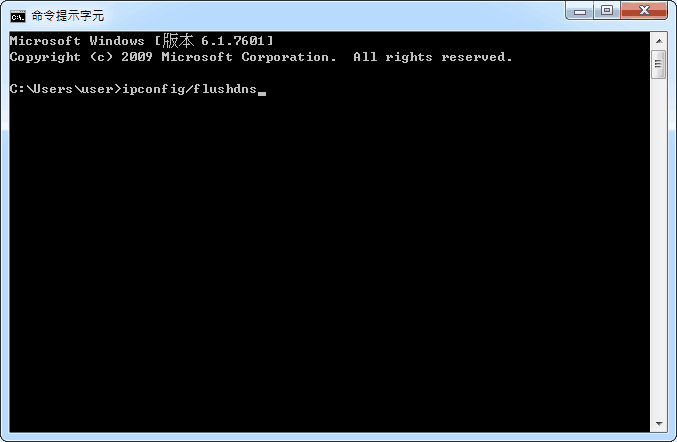
1. 點左下角「開始」→「附屬應用程式」→「命令提示字元」(CMD)。
2. 輸入指令:ipconfig /flushdns
3. 按 Enter,出現「已成功清除 DNS 解析程式快取」即完成。
方法二:Mac 清除 DNS 快取
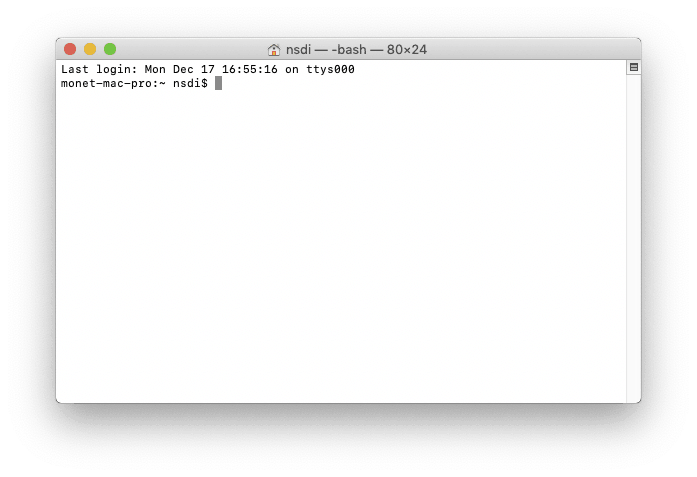
1. 開啟「終端機」(應用程式 →「工具程式」→「終端機」)。
2. 輸入指令:sudo killall -HUP mDNSResponder
3. 按 Enter,輸入電腦開機密碼即完成。
(macOS 10.11 之後皆適用此指令)
方法三:Google Chrome 清除 DNS 快取
1. 在網址列輸入:chrome://net-internals/#dns
2. 點選「Clear host cache」按鈕。
3. 重新整理網頁,即可看到最新內容。
方法四:改用公用 DNS(Google/Cloudflare)
若想讓網域解析更快、更不容易卡到舊資料,可把電腦 DNS 改成 Google 或 Cloudflare 的公用 DNS:
Google Public DNS:8.8.8.8 / 8.8.4.4
Cloudflare DNS:1.1.1.1 / 1.0.0.1
Windows 設定:
控制台 → 網路和共用中心 → 變更介面卡設定 → 右鍵您的網路 → 內容 → 選「網際網路通訊協定第 4 版 (TCP/IPv4)」→ 內容 → 選「使用下列的 DNS 伺服器位址」→ 填入上方數字 → 確定。
Mac 設定:
系統設定 → 網路 → 選擇目前連線 → 詳細資訊 → DNS → 按「+」新增 → 填入上方數字 → 好 → 套用。
改完 DNS 後,建議再依方法一或二清一次快取,即可立即生效。