


當您與山川合作的專案需要串接 LINE Login、LINE Messaging API、LINE 聊天機器人、LIFF / Mini App或其他 LINE 平台服務時,您(品牌擁有方)需要先在 LINE Developers Console 建立 Provider,並邀請山川為 Admin。本篇 4 個步驟帶您完成申請流程,預計約 5 分鐘可完成。
※ 注意:LINE Developers Console 介面可能會持續更新,本篇步驟以官方流程為主,實際介面元素的位置、按鈕名稱可能略有差異,請以 LINE 官方最新介面為準。若申請過程有任何問題,歡迎隨時與您的山川 PM 聯繫。
登入 LINE Developers Console
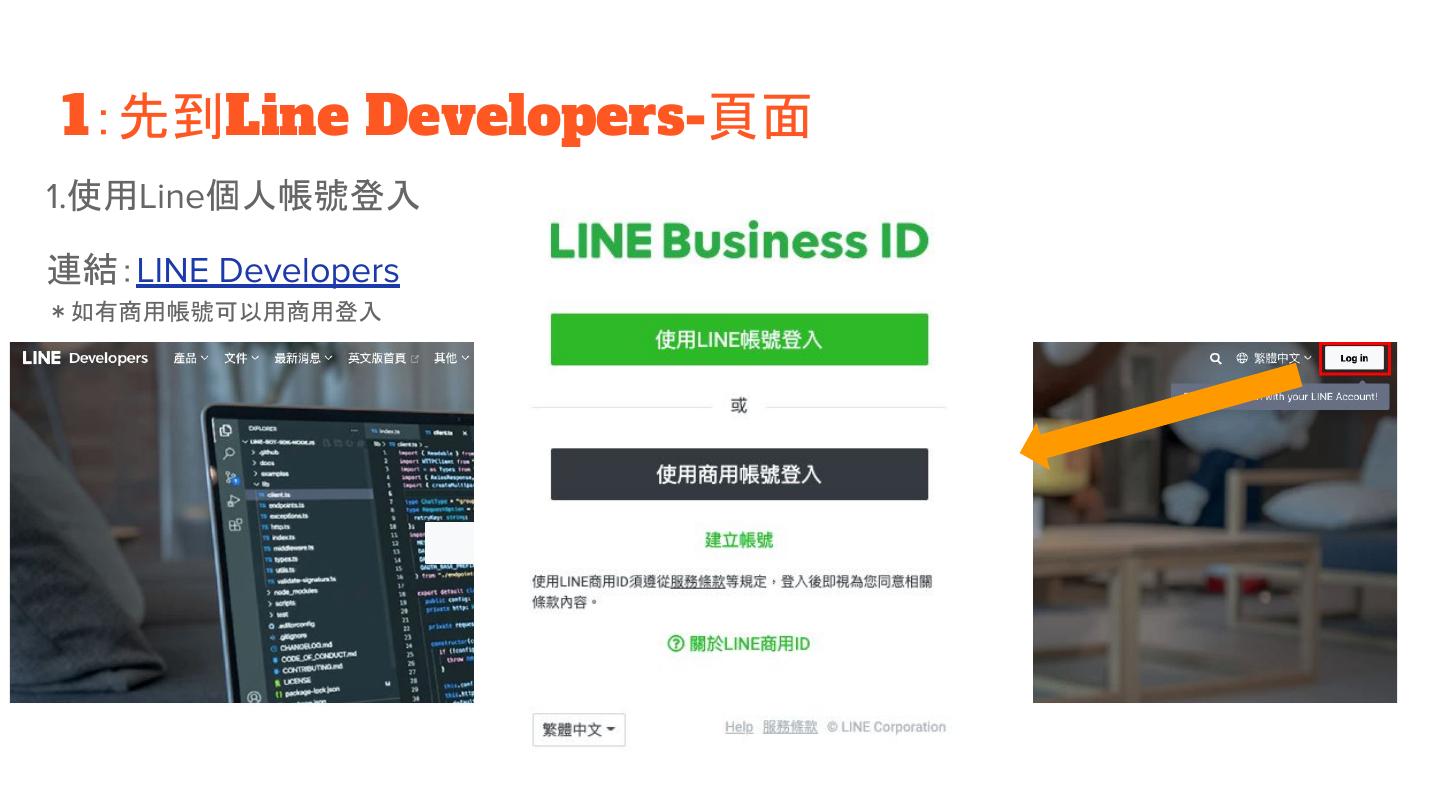
請前往 LINE Developers 官方網站,點擊右上角「Log in」開始登入。
登入方式可選擇:
- 使用 LINE 帳號登入:以您的 LINE 個人帳號登入即可
- 使用商用帳號登入:若公司已申請 LINE 商用 ID(LINE Business ID)可改用此選項,較適合多人協作的團隊
註冊 LINE Developers 帳號
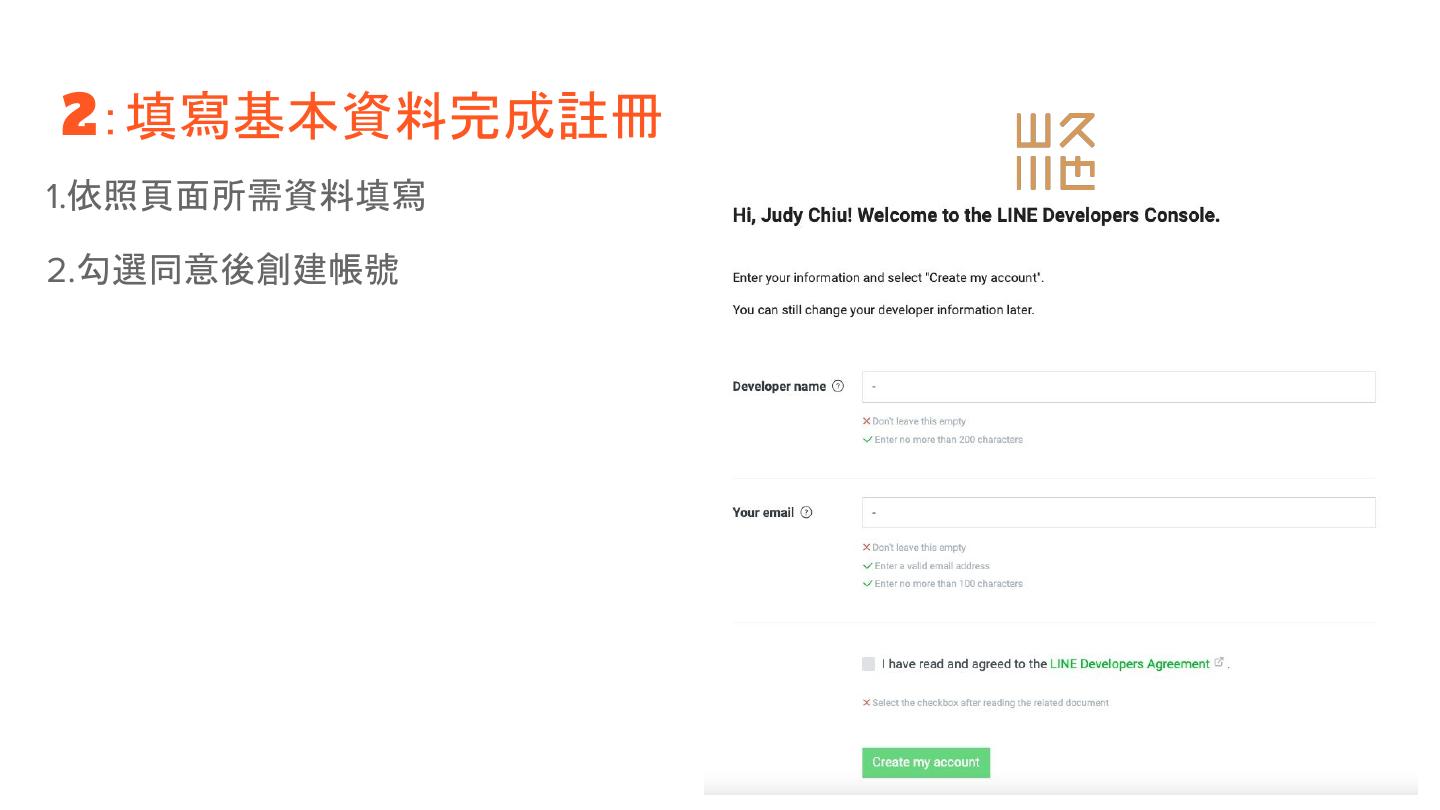
首次登入會看到歡迎畫面,請填寫以下兩個欄位完成註冊:
- Developer name:建議填寫您的姓名或公司代表人
- Your email:建議使用公司常用信箱(LINE 政策通知會寄到此信箱)
- 勾選「I have read and agreed to the LINE Developers Agreement」
- 點擊「Create my account」完成註冊
※ 補充:如果已註冊過 LINE Developers 帳號,可略過此步驟直接進入 Console。
建立 Provider
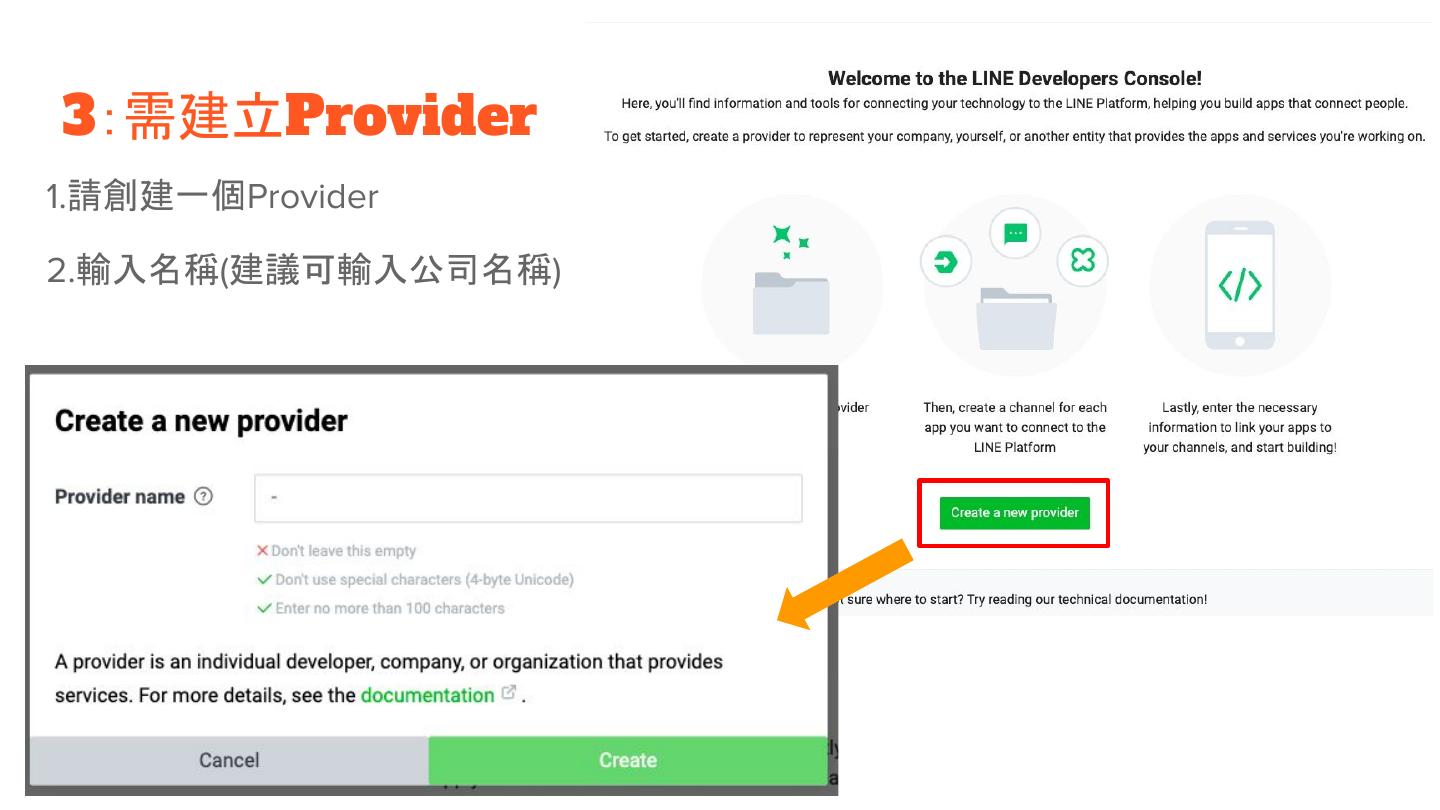
進入 Console 後,於 Providers 頁面點擊「Create a new provider」或「Create」按鈕開始建立。
- Provider name:建議填寫您的公司名稱(例如「ABC 設計有限公司」)
- 不可使用特殊字元(4-byte Unicode 如 Emoji),不可超過 100 個字元
- 點擊「Create」完成建立
說明:Provider 代表服務提供者,未來所有 LINE 應用(LINE Login、Messaging API、LIFF、Mini App 等)都會建立在這個 Provider 底下;Provider 名稱建立後不易修改,請審慎填寫。
邀請山川為 Admin
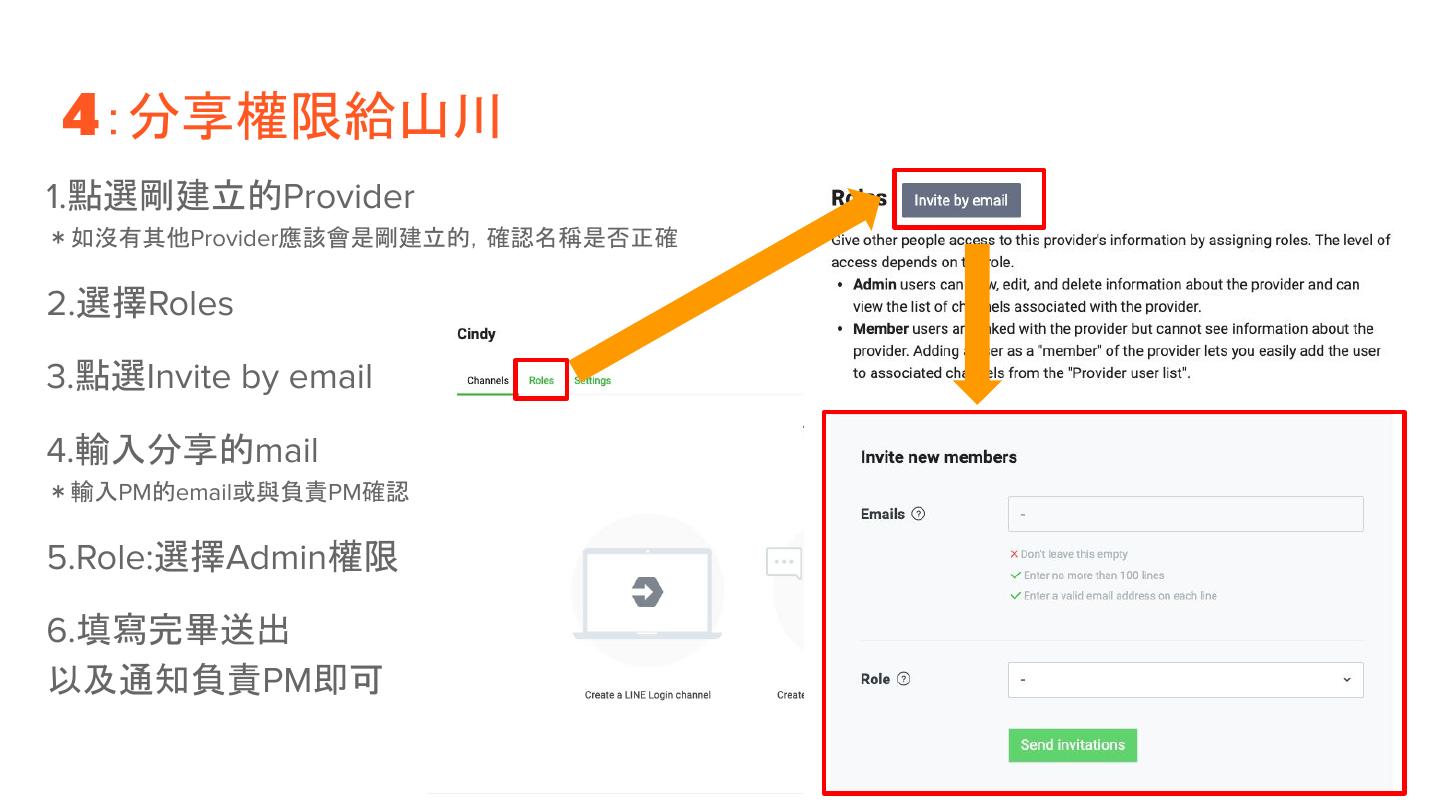
建立完 Provider 後,請依下列步驟邀請山川加入:
- 於 Console 首頁點擊您剛建立的 Provider 名稱進入
- 切換至「Roles」分頁
- 點擊右上角「Invite by email」
- Emails:輸入山川的 email:[email protected]
- Role:選擇「Admin」
(Admin 可建立、編輯、刪除 Channel;Member 僅可瀏覽,無法協助設定,建議務必選 Admin) - 點擊「Send invitations」送出邀請
最後一步:邀請寄出後請通知您的山川 PM 接受邀請。PM 接受後即可協助建立 LINE Login Channel、Messaging API Channel 等後續串接設定。