


當您與山川合作的專案需要串接 Facebook Messenger 客服、聊天機器人、Facebook Login 會員系統或其他 Meta 平台服務時,您(品牌擁有方)需要先在 Meta for Developers 建立應用程式,並將管理權限授權給山川。本篇 6 個步驟帶您完成申請流程,預計約 5 分鐘可完成。
※ 注意:Meta for Developers 後台介面持續更新,本篇步驟以官方流程為主,實際介面元素的位置、按鈕名稱可能略有差異,請以 Meta 官方最新介面為準。若申請過程有任何問題,歡迎隨時與您的山川 PM 聯繫。
登入 Meta for Developers
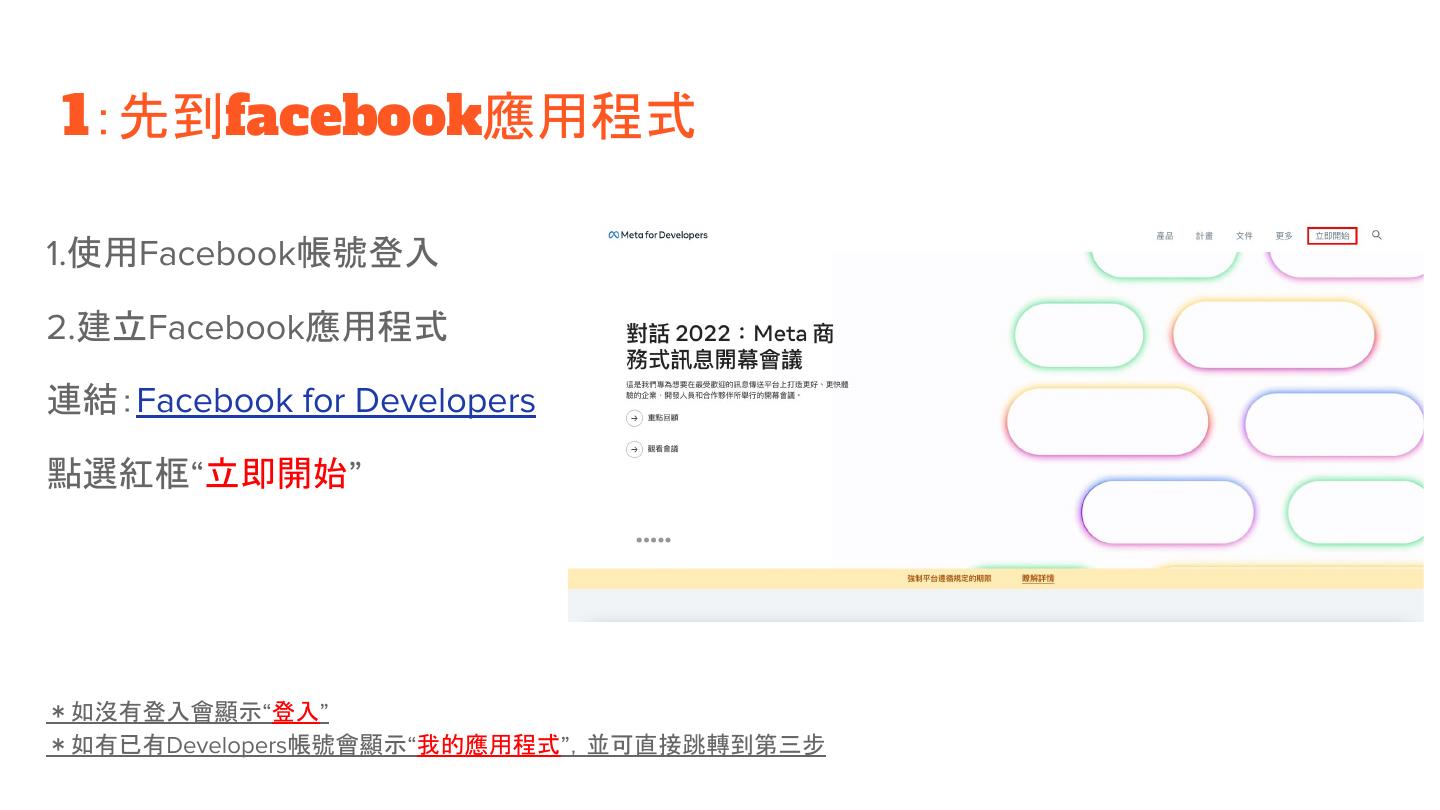
請使用您的 Facebook 個人帳號登入 Meta for Developers 官方網站。
- 若您尚未是 Developer,登入後會看到「立即開始 / Get Started」按鈕,點擊進入註冊流程
- 若已是 Developer,畫面右上角會顯示「我的應用程式 / My Apps」,可直接進入後台
註冊 Developers 帳號
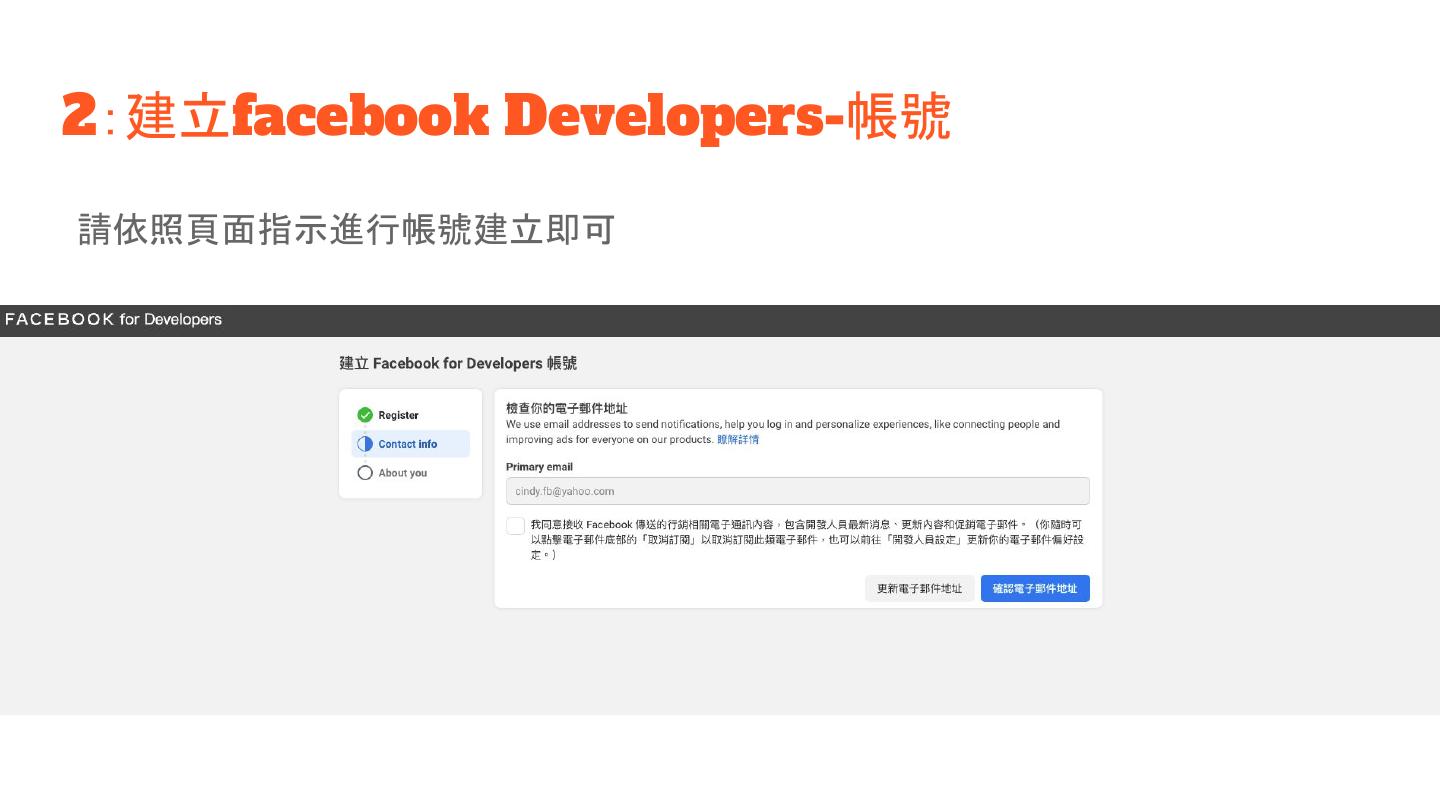
首次使用需完成 Developers 註冊:
- 依頁面指示輸入並驗證電子郵件
- 勾選接受 Meta Platform Terms 與 Developer Policies
- 送出後即完成註冊
已有 Developers 帳號者可略過此步驟。此帳號與您的 Facebook 個人帳號連動,未來登入請使用同一組帳密。
建立 Facebook 應用程式
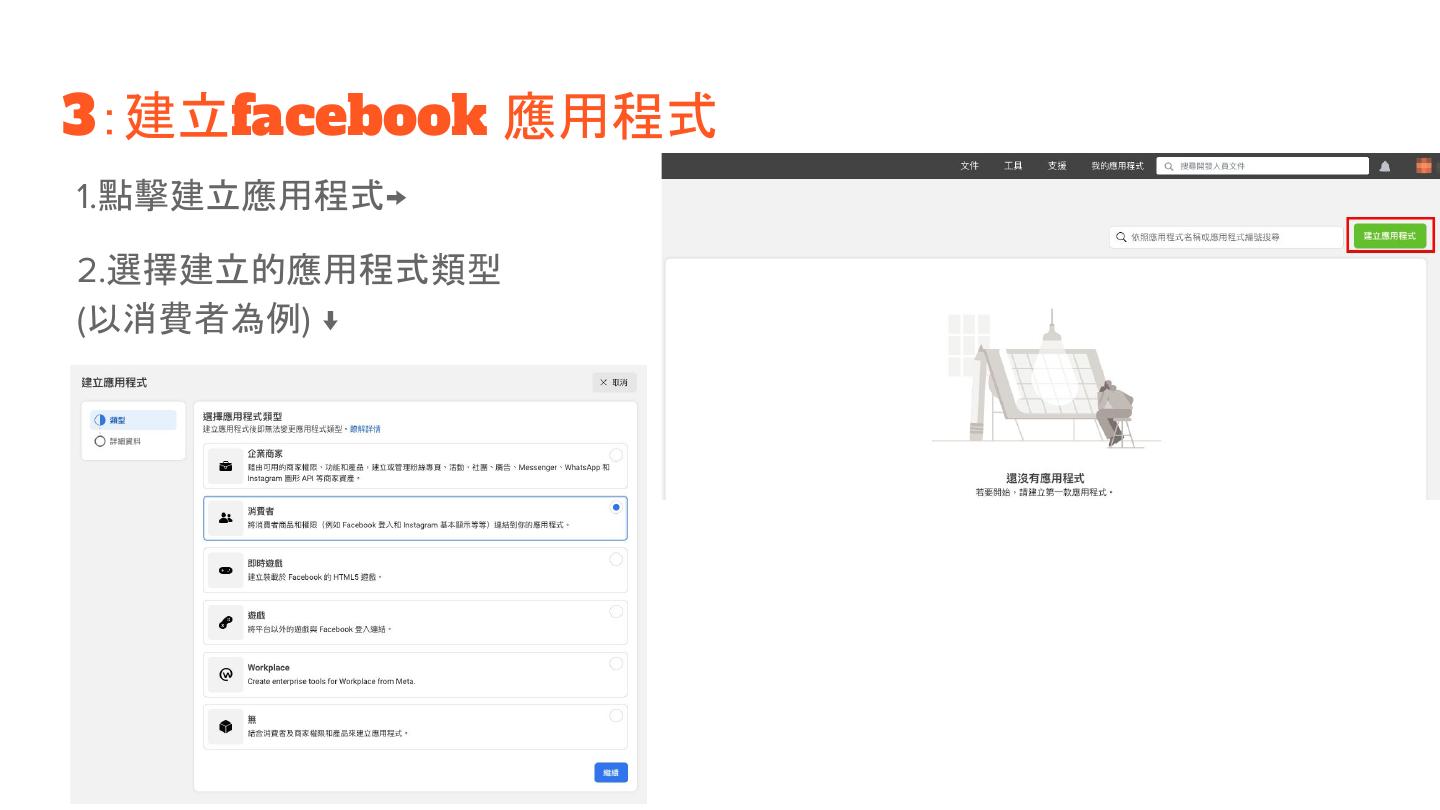
進入「我的應用程式」後,點擊「建立應用程式 / Create App」進入新增流程。Meta 目前流程主要包含以下欄位(介面版本不同,名稱與順序可能略有差異):
- 應用程式類型 / Use Case:根據串接需求選擇,例如「Other」、「Consumer / 消費者」、「Business / 企業商家」等。若不確定選哪個,請先與山川 PM 確認,因為應用程式類型建立後無法修改
- 顯示名稱:建議使用您的品牌名稱或專案代號
- 聯絡電子郵件:建議使用公司常用信箱(Meta 政策通知與審核結果會寄到此信箱)
- 商業帳號:選填,若您有 Meta Business 帳號可綁定
填完送出,Meta 可能會要求您再次輸入 Facebook 密碼做安全驗證,這是標準機制請放心輸入。
進入角色管理 (App Roles)
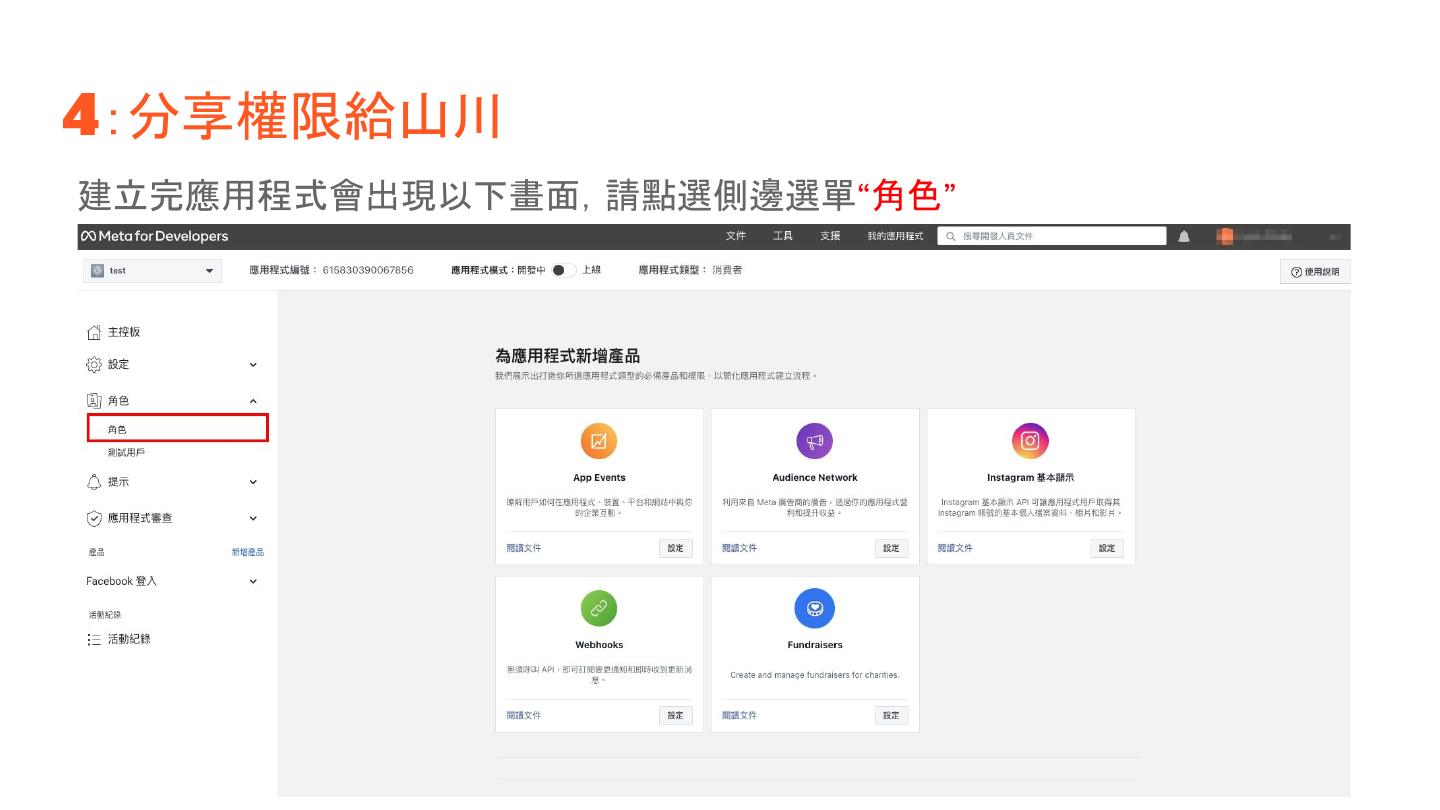
應用程式建立完成後會自動進入主控板。請於左側選單尋找「角色 / App Roles」項目進入角色管理頁。
由於 Meta 持續調整選單結構,角色頁在不同版本可能位於:
- 左側選單「角色」→「角色」
- 「應用程式設定」→「人員 / Roles」
- Dashboard 側邊欄的「App Roles」入口
若一時找不到,可於後台搜尋「Role」或「角色」關鍵字。
新增山川為管理員
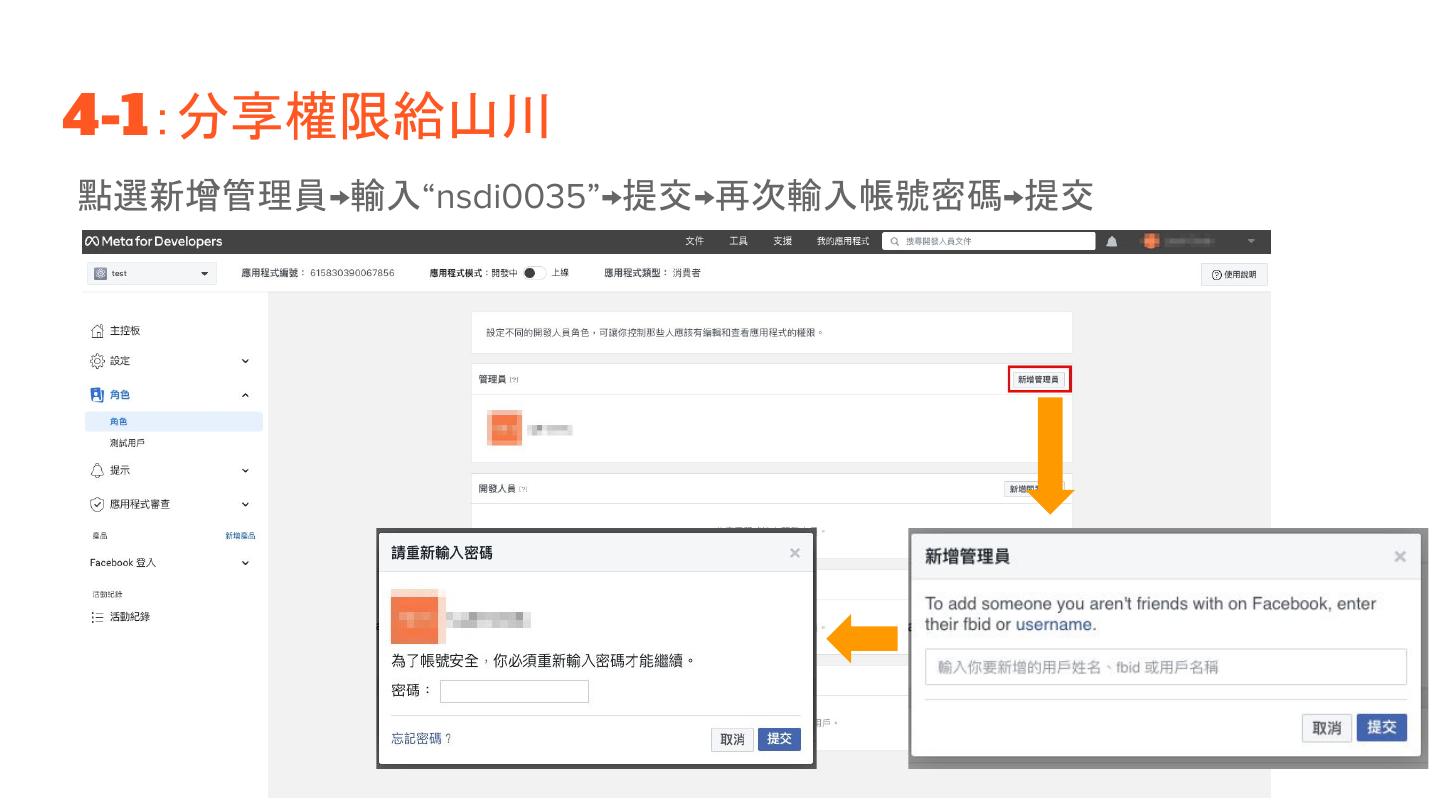
於管理員區塊找到「新增管理員 / Add People / Add Administrators」按鈕,依下列步驟操作:
- 於彈窗輸入:
nsdi0035(此為山川的 Facebook 用戶名稱) - 點選「提交 / Submit」
- 系統可能再次要求您輸入 Facebook 密碼,重新輸入後送出
注意:請務必確認輸入的用戶名稱完全正確(包含大小寫),避免邀請到錯誤的人。
完成,通知山川 PM
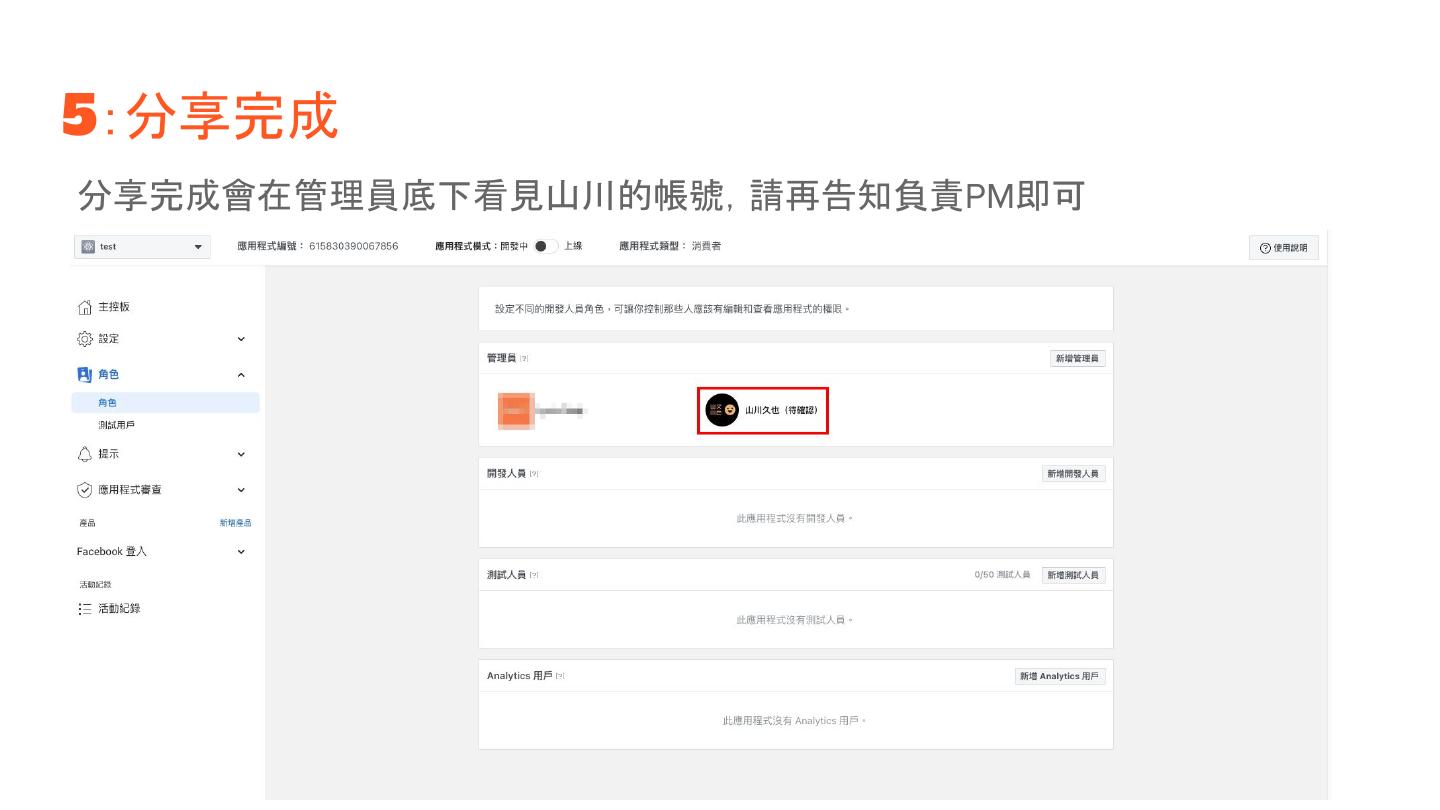
邀請送出後,管理員列表會出現「山川久也(待確認 / Pending)」字樣,即代表邀請已成功送出。
最後一步:請通知您的山川專案負責 PM 接受邀請,PM 接受後狀態會轉為「已確認」,山川即可協助設定 Webhook、API 權限與後續串接工作。
若有任何申請過程中的問題,歡迎隨時與山川 PM 聯繫。